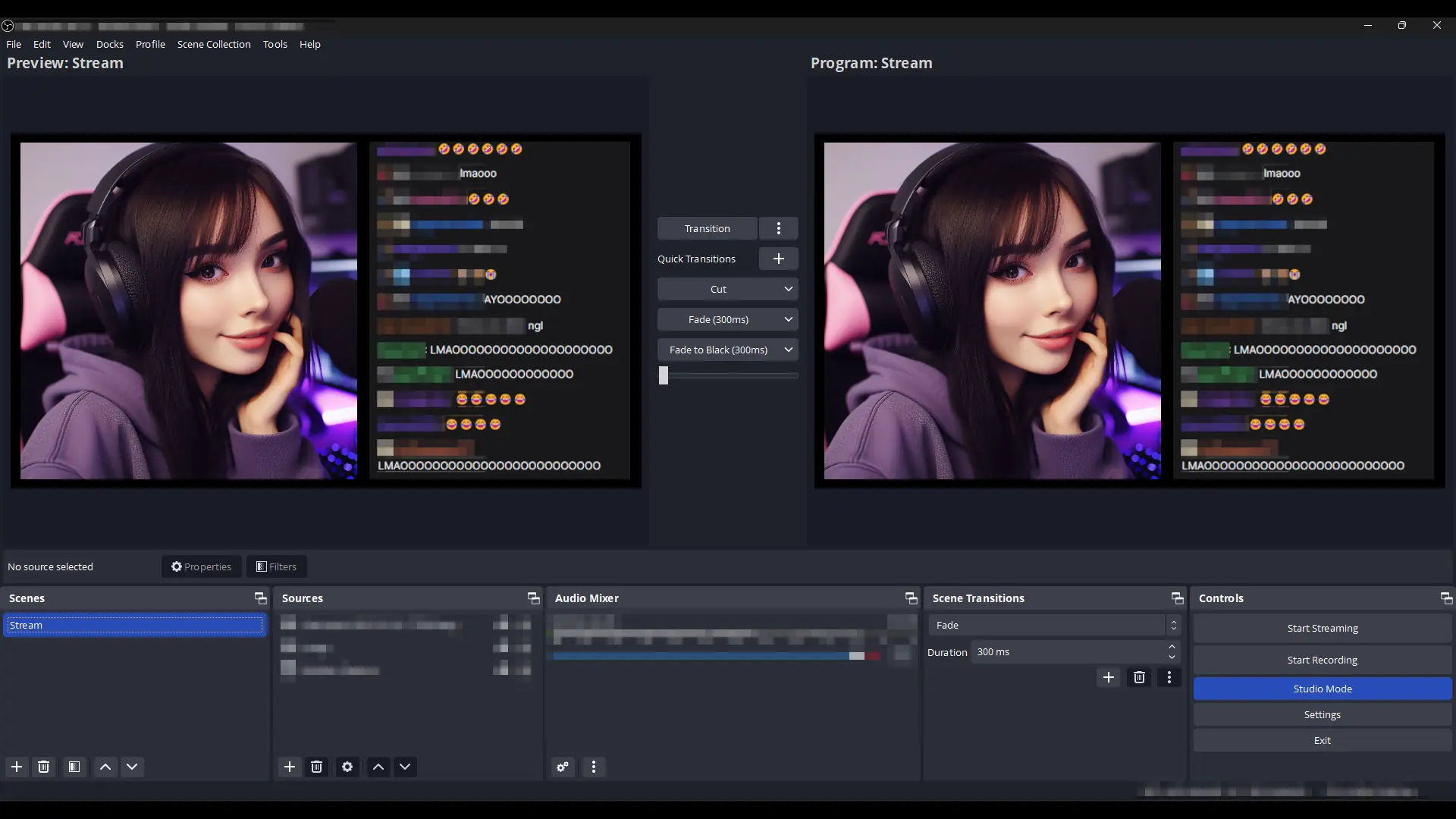
Já ouviu falar do OBS Studio? É uma ferramenta incrível, gratuita e de código aberto para todas as suas necessidades de transmissão ao vivo e gravação de vídeo! 📹🎥
O OBS Studio é tudo sobre dar a você a liberdade para criar e compartilhar seu conteúdo, e é distribuído sob a Licença Pública Geral GNU v2.0. Então, você pode usá-lo gratuitamente sem nenhuma preocupação!
Mas o que torna o OBS Studio verdadeiramente incrível são seus fantásticos recursos:
- 🔴 Transmita ao vivo para todas as suas plataformas favoritas como Twitch, YouTube, Facebook e mais! Qualquer servidor RTMP/RTMPS pode receber uma transmissão de vídeo do OBS Studio.
- ▶️ Grave seus jogos, telas, webcams, dispositivos de captura DirectShow e basicamente qualquer coisa que você possa imaginar!
- 💻 Codificação por hardware usando Nvidia NVENC, Intel Quick Sync Video (QSV) e AMD Advanced Media Framework (AMF) para o máximo desempenho.
- 🔥 Captura de jogos baseada em GPU para transmissão super suave.
- 🎨 Cenas e fontes ilimitadas para tornar suas transmissões únicas.
- 🌈 Transições personalizáveis entre cenas para manter seus telespectadores engajados.
- ⌨️ Atalhos personalizáveis para controle total sobre sua transmissão.
- 👁️ Pré-visualização ao vivo de mudanças de cena e fonte com o Modo Estúdio antes de aplicá-las à transmissão ao vivo.
O OBS Studio é um software multiplataforma. Você pode obter versões oficiais para Windows, Mac e Linux Ubuntu. Além disso, se você usa Arch Linux, OpenSUSE ou Gentoo, existem versões não oficiais também! Você pode compilar o OBS Studio você mesmo para qualquer sistema operacional que desejar, graças ao seu código-fonte aberto.
Portanto, seja você um streamer experiente ou apenas começando, o OBS Studio é seu parceiro confiável para criar conteúdo incrível.
Baixar o OBS Studio Grátis
Você pode encontrar o OBS Studio no site oficial deles, obsproject.com, e se você é um entusiasta de tecnologia como nós, vai adorar mergulhar nos detalhes de seu código-fonte no repositório oficial do GitHub: github.com/obsproject/obs-studio. Você também pode se envolver e sugerir contribuições de código ou supercarregá-lo com plugins personalizados graças à sua poderosa API para personalização!
Além disso, você pode baixar a versão mais recente do OBS Studio na lista abaixo. Todos os binários lá são construções oficiais inalteradas.
Baixar OBS Studio para Windows
OBS Studio 30.1.2 Installer | 64-bit | 127.13 MB
Release date:
- Download OBS Studio Installer for Windows from Fastly CDN
- Download OBS Studio Installer for Windows from GitHub
OBS Studio 30.1.2 .zip Archive | 64-bit | 140.57 MB
Release date:
- Download OBS Studio .zip Archive for Windows from Fastly CDN
- Download OBS Studio .zip Archive for Windows from GitHub
Requisitos do Sistema
- Windows 11
- Windows 10 versão 1809 ou superior
Se você precisa do OBS Studio para versões mais antigas ou de 32 bits do Windows, faça o download do OBS Studio 27.2.4:
Instalador OBS Studio 27.2.4 | 32-bit | 101,92 MB
- Baixar Instalador do OBS Studio para Windows pelo CDN Fastly
- Baixar Instalador do OBS Studio para Windows pelo GitHub
Arquivo .zip OBS Studio 27.2.4 | 32-bit | 117,91 MB
- Baixar Arquivo .zip do OBS Studio para Windows pelo CDN Fastly
- Baixar Arquivo .zip do OBS Studio para Windows pelo GitHub
Modo Portátil OBS Studio
Para tornar o OBS Studio portátil, o que significa salvar todos os dados do programa, como configurações, perfis, cenas, logs etc., na mesma pasta do programa, siga estas etapas:
- Faça o download da versão .zip da lista acima.
- Descompacte o arquivo baixado para a pasta desejada.
- Crie um novo arquivo .txt vazio nessa pasta e nomeie-o
obs_portable_mode.txt.
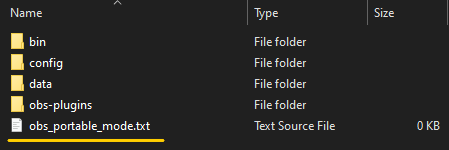
Quando esse arquivo estiver presente na pasta do OBS Studio, ele é executado no modo portátil.
Baixar OBS Studio para macOS
OBS Studio 30.1.2 Installer for macOS | 64-bit | 168.39 MB
Release date:
Requisitos do Sistema
- CPU Intel ou Apple Silicon
- GPU compatível com OpenGL 3.3
- macOS 11 (“Big Sur”) ou posterior
Baixar OBS Studio para Linux
Pré-requisitos para Instalação do OBS Studio no Linux
- Suporte OpenGL 3.3 ou mais recente é necessário para usar o OBS Studio no Linux.
- Você pode verificar a versão do OpenGL suportada pelo seu sistema digitando
glxinfo | grep "OpenGL"no Terminal.
- Você pode verificar a versão do OpenGL suportada pelo seu sistema digitando
- xserver-xorg versão 1.18.4 ou mais recente é recomendado para evitar possíveis problemas de desempenho com certos recursos no OBS, como o projetor de tela cheia.
- v4l2loopback-dkms módulo deve ser instalado para suporte a câmera virtual. Você pode instalá-lo com o seguinte comando:
- Baseados em Debian/Ubuntu:
sudo apt install v4l2loopback-dkms - Baseados em Red Hat/Fedora:
sudo dnf install kmod-v4l2loopback - Baseados em Arch Linux/Manjaro:
Você precisará instalar primeiro o pacote de headers do kernel para seu kernel atual, ou o módulo não será completamente instalado.sudo pacman -Sy v4l2loopback-dkms
- Baseados em Debian/Ubuntu:
Compilações Oficiais Suportadas do OBS Studio para Linux
O Projeto OBS mantém duas compilações oficiais suportadas do OBS Studio para Linux: Ubuntu e Flatpak.
A distribuição Flatpak é recomendada para distribuições não-Ubuntu.
Ubuntu
- Habilite o repositório multiverse no centro de software do Ubuntu.
- Instale o OBS Studio no Ubuntu 18.04 ou superior usando os seguintes comandos:
sudo add-apt-repository ppa:obsproject/obs-studiosudo apt updatesudo apt install obs-studio
Flatpak
- Instale o OBS Studio de Flathub.